Основы работы со схемами
Дерево каталогов
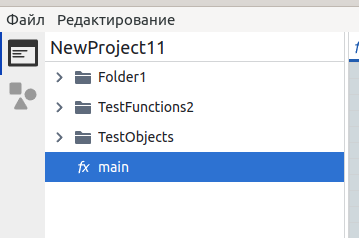
Заголовок раздела «Дерево каталогов»В левой части приложения находится дерево каталогов. Для создания папки или схемы нажмите правой кнопкой на пустое пространство.
Вставка / удаление
Заголовок раздела «Вставка / удаление»Для вставки иконы нажмите правой кнопкой на валентную точку и нажмите на пункт меню с соответствующей иконой. Для удаления - нажмите на икону правой кнопкой и выберите пункт “удалить”.
Если нужно скопировать икону в другое место, выберите на иконе пункт “скопировать”, и в другой валентной точке выберите пункт “вставить”.
В зависимости от расположения валентной точки, программой могут быть предложены различные варианты для вставки.
Перенос
Заголовок раздела «Перенос»Для переноса иконы зажмите над ней клавишу мыши, и перенесите на ту валентную точку, в которую хотите эту икону перенести.
Для переноса группы икон, нажмите сначала одну икону, потом, с нажатой клавишей Shift, нажмите на другую икону, находящуюся на том же шампуре. После перенесите эту группу икон на нужную валентную точку.
Копирование / вставка
Заголовок раздела «Копирование / вставка»Нажмите на икону правой кнопкой мыши и выберите Копировать — скопируется икона вместе со всем, что внутри неё. Если икона входит в группу, выделенную с Shift, скопируется вся группа.
Для вставки нажмите правой кнопкой мыши на валентную точку и выберите Вставить. Пункт появляется только там, куда скопированные иконы можно вставить: в документ того же типа (в воркфлоу — также между функциями и триггерами) и в место, которое принимает такие иконы. Каждая вставка создаёт новые копии, поэтому одни и те же иконы можно вставить несколько раз.
Изменение размера
Заголовок раздела «Изменение размера»Для изменения ширины иконы нажмите на нее, а затем потяните круглый ползунок на правой грани.
Редактировани иконы
Заголовок раздела «Редактировани иконы»Для редактирования нужно нажать на икону двойным щелчком мыши. В зависимости от типа диаграмы и иконы будут возможны разые способы редактирования.
“Выходы”
Заголовок раздела «“Выходы”»Иконы “выхода” (break, continue, return, throw) появляются в меню, если валентная точка удовлетворяет следующим условиям:
- Валентная точка является последней в данном шампуре
- Шампур не находится на главной оси алгоритма либо данной макро иконы
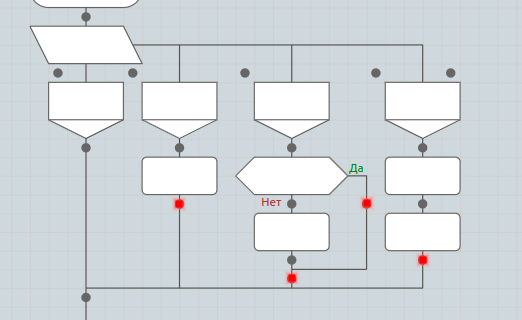
На изображении ниже красным помечены валентные точки, в которых возможно применение иконы “Выход”